Configurer l’espace de travail
Un espace de travail réunit les documents, les membres et les modèles d’une organisation. Lors de votre première connexion, si personne ne vous a invité, Onirix vous propose d’en créer un. La configuration tient en deux étapes.
Les espaces de travail sont étanches : deux espaces ne voient rien l’un de l’autre. Une seule personne crée l’espace de l’organisation, puis invite ses collègues.
1. Nommer l’espace
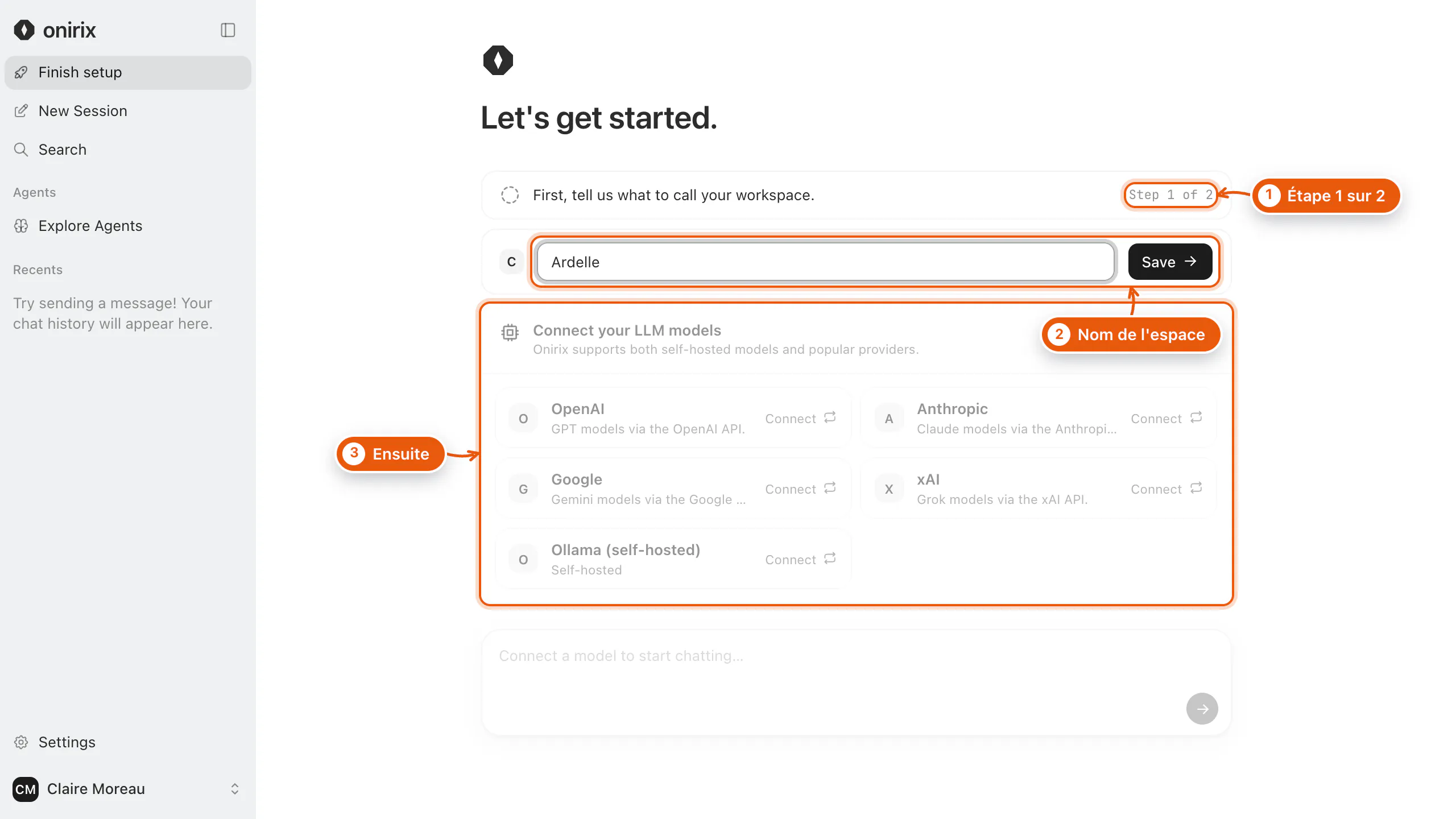
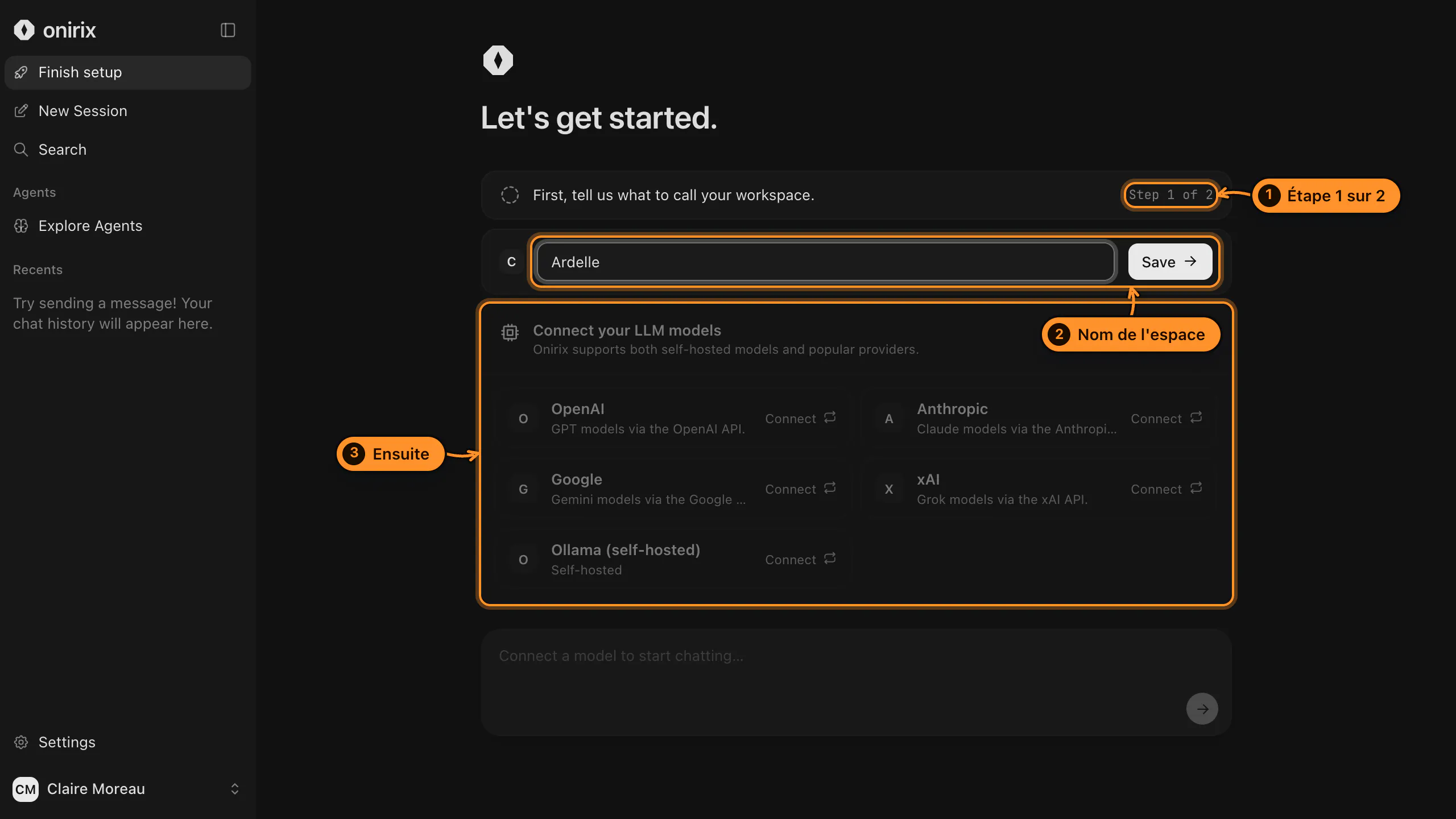
- L’étape en cours.
- Le nom de votre organisation, puis Save.
- Les fournisseurs de modèles se débloquent une fois l’espace nommé.
2. Connecter un fournisseur
Onirix ne fournit pas de modèle : il utilise celui que vous choisissez, avec votre propre clé d’API. L’exemple suit OpenAI ; Anthropic, Google et xAI se connectent de la même façon.
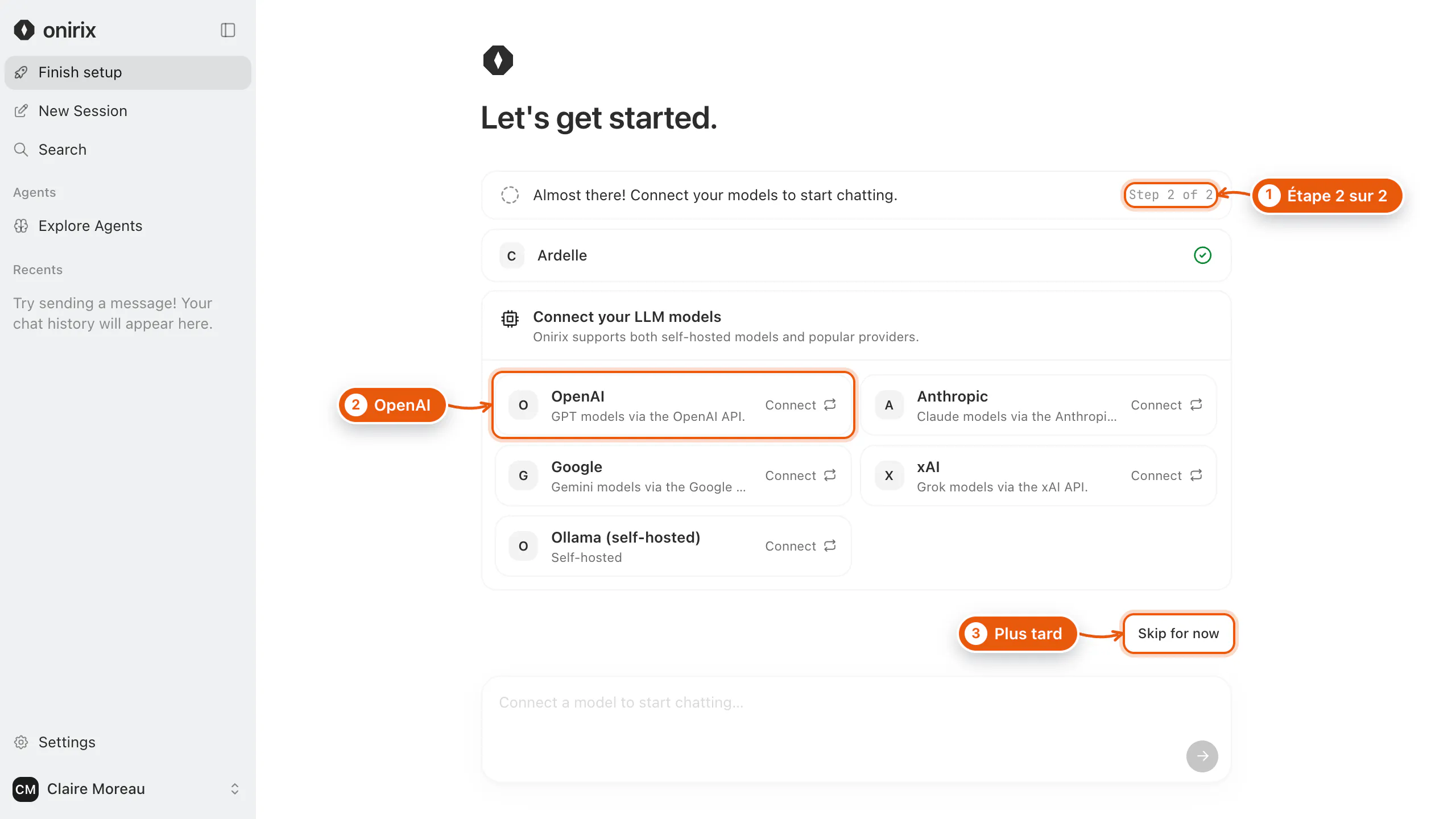
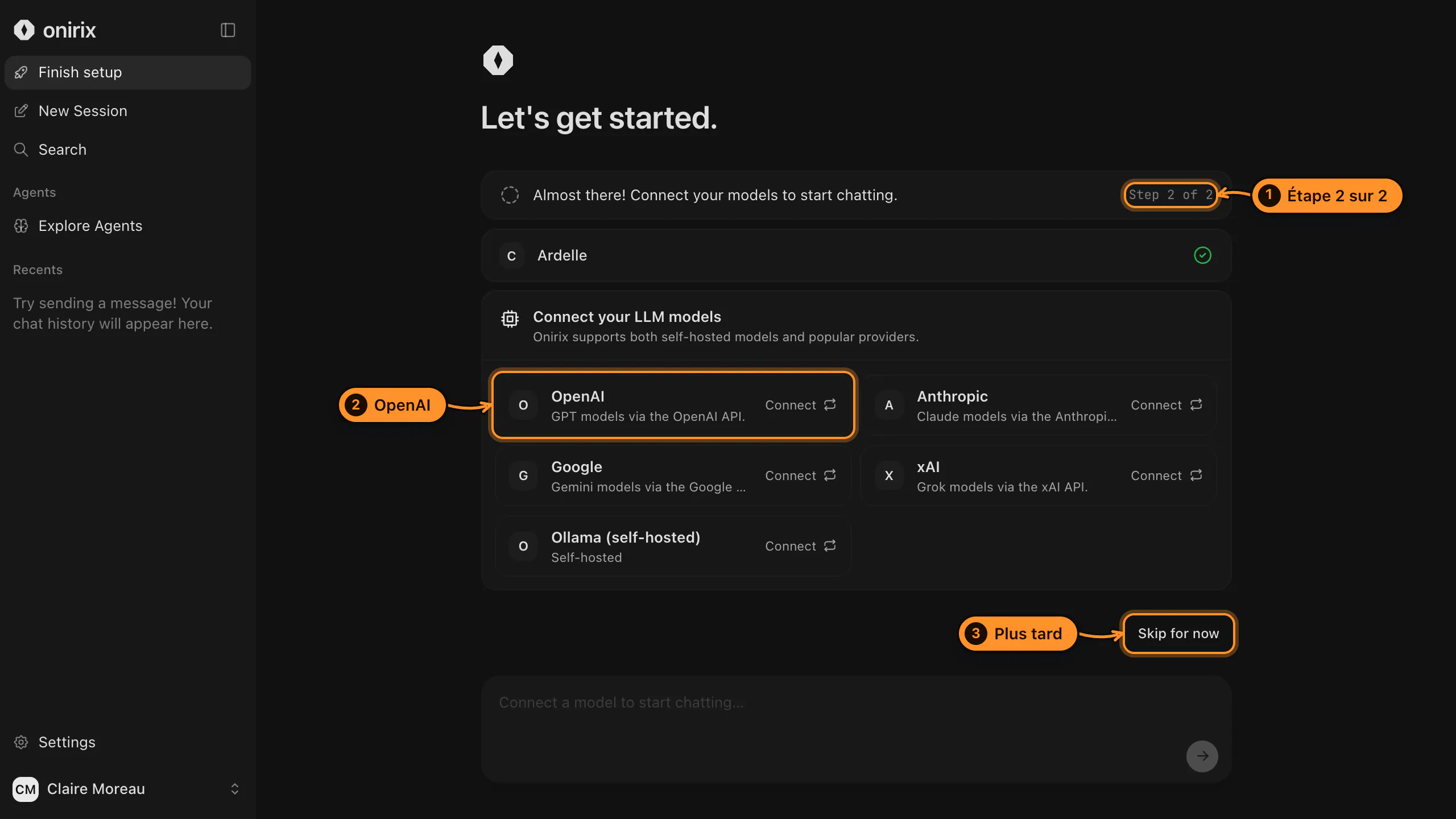
- L’étape en cours.
- Cliquez sur votre fournisseur, ici OpenAI.
- Skip for now ouvre l’espace sans modèle. Vous pourrez le connecter plus tard ; d’ici là, aucune question ne reçoit de réponse.
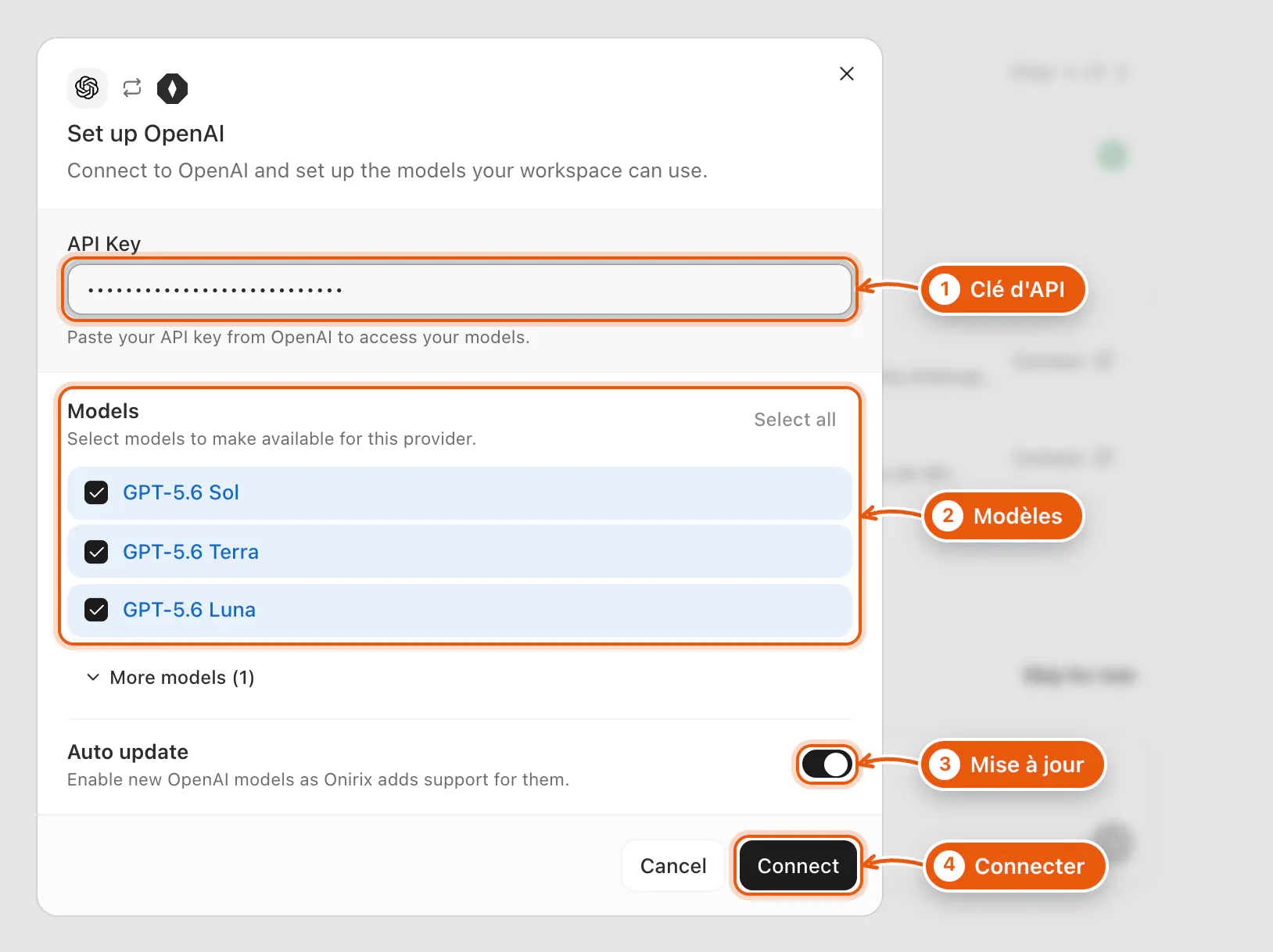
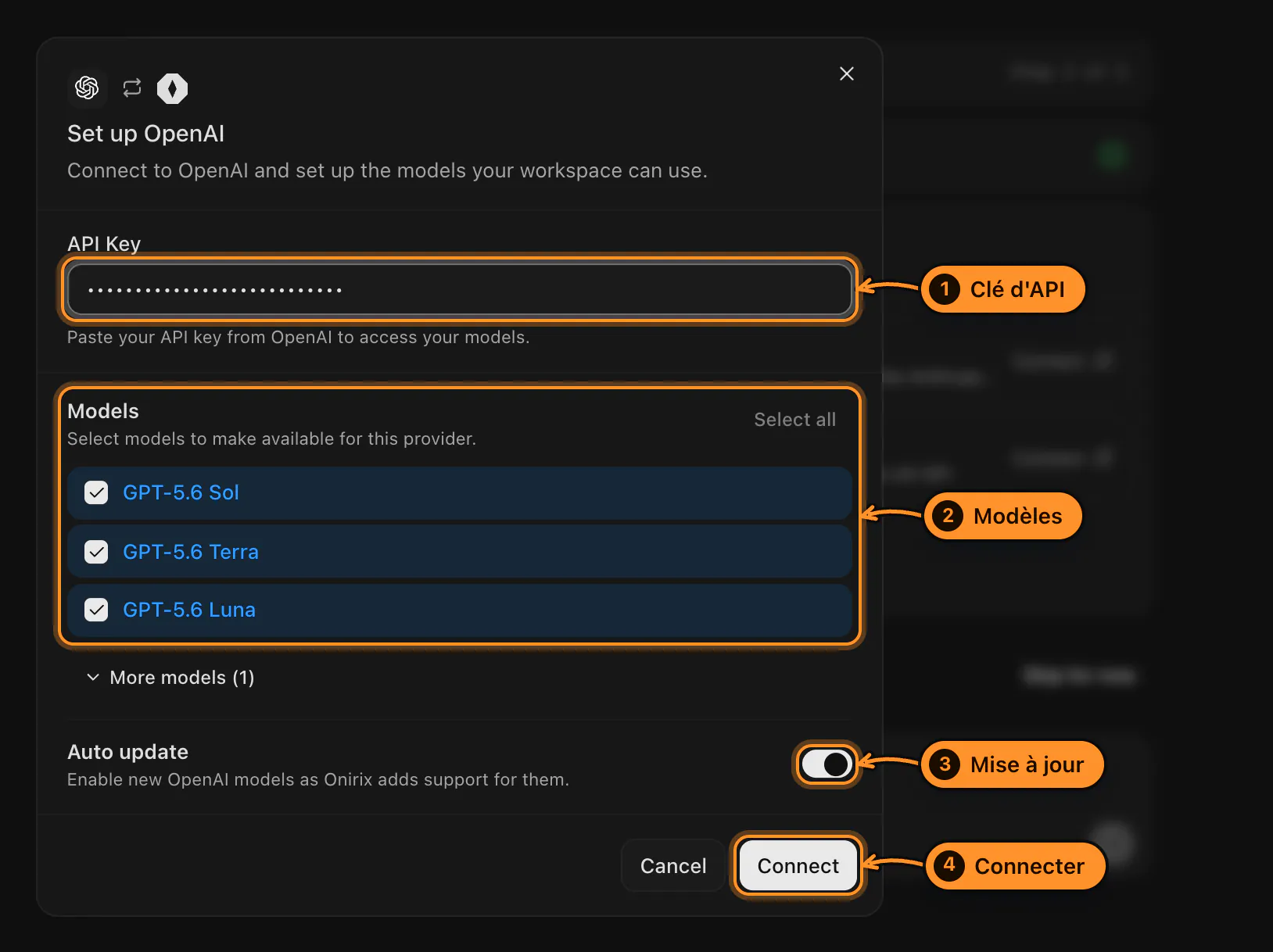
- Collez la clé d’API créée chez OpenAI. Elle est chiffrée avant d’être enregistrée et n’est plus jamais affichée.
- Les modèles que l’espace pourra utiliser. Tous sont cochés par défaut ; More models affiche les autres.
- Auto update ajoute les nouveaux modèles d’OpenAI à mesure qu’Onirix les prend en charge.
- Connect enregistre la connexion et ouvre la discussion.
Le premier fournisseur connecté fixe aussi le modèle d’embedding, celui qui transforme vos documents en index de recherche : text-embedding-3-small pour OpenAI. Si votre fournisseur n’en propose pas, la fenêtre vous demande d’en choisir un chez un autre fournisseur, avec sa clé.
Le modèle d’embedding est lié à l’index : en changer plus tard oblige à réindexer tous les documents.
Vous pourrez connecter d’autres fournisseurs et changer de modèle par défaut à tout moment, depuis Modèles de langage.
Les modèles installés sur vos propres machines (Ollama) seront décrits dans une prochaine version de cette documentation.
Rejoindre un espace existant
Si un collègue vous a invité, Onirix vous le propose dès la connexion, au lieu de créer un nouvel espace.
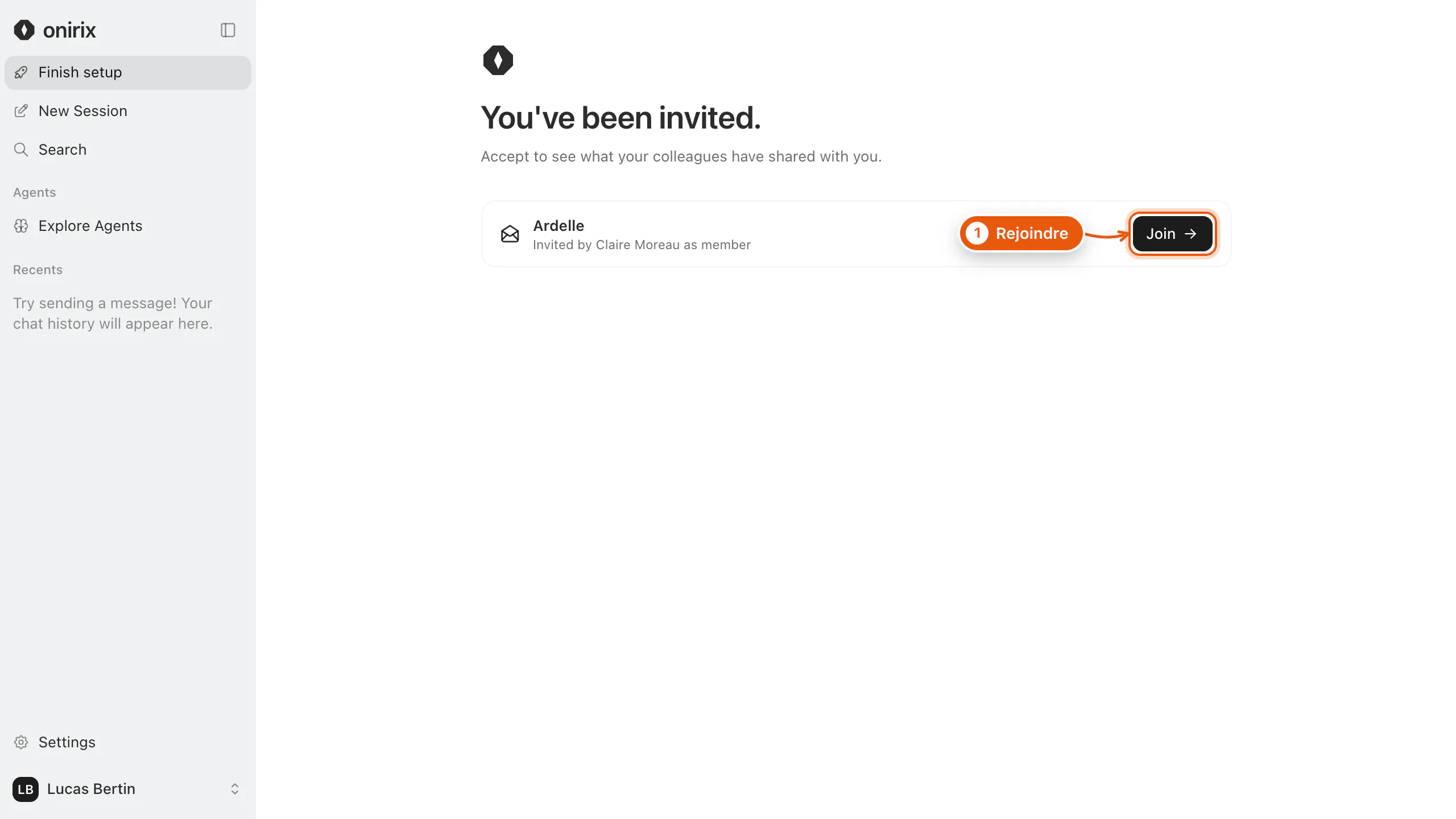
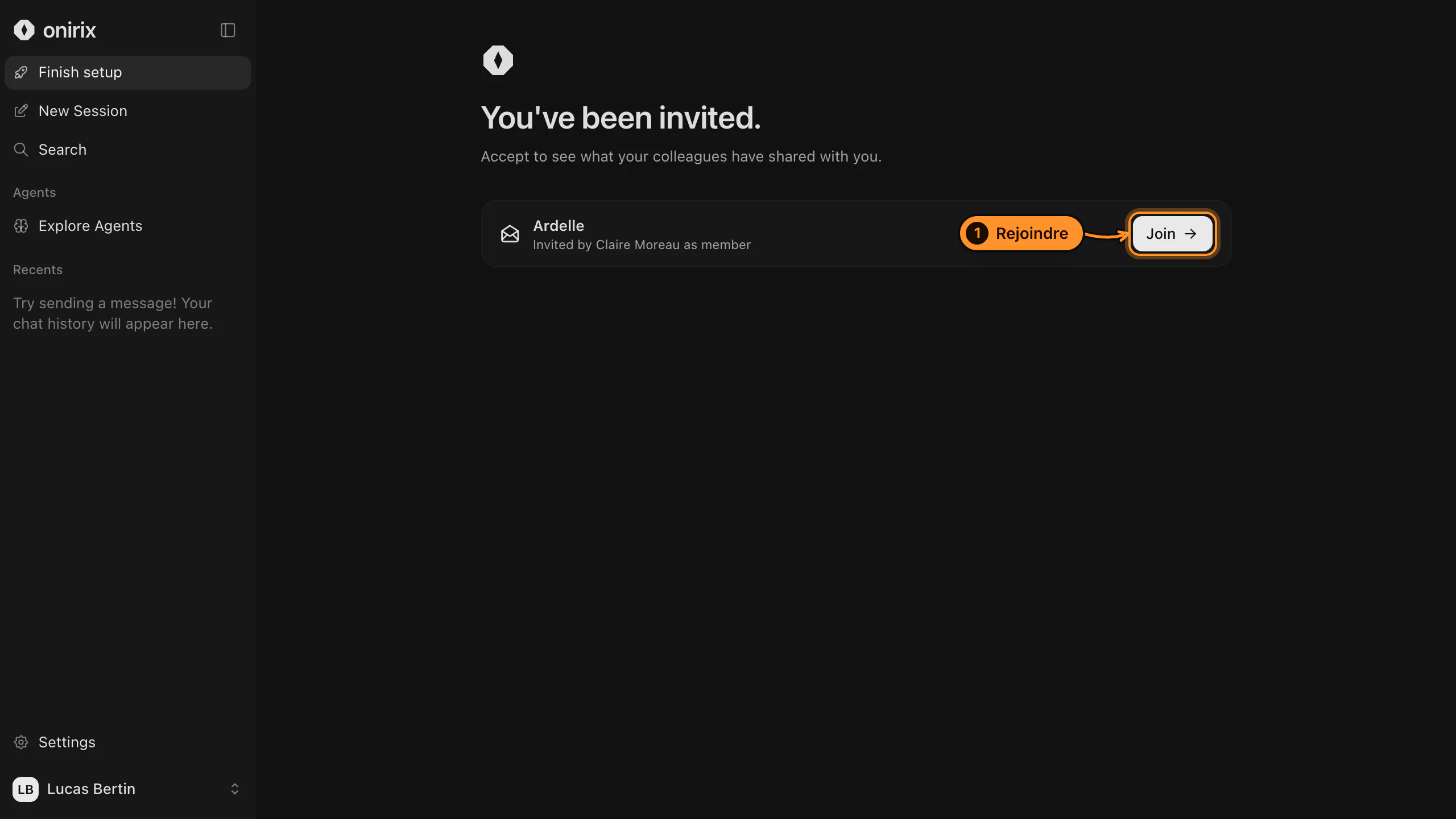
- Join ouvre l’invitation.
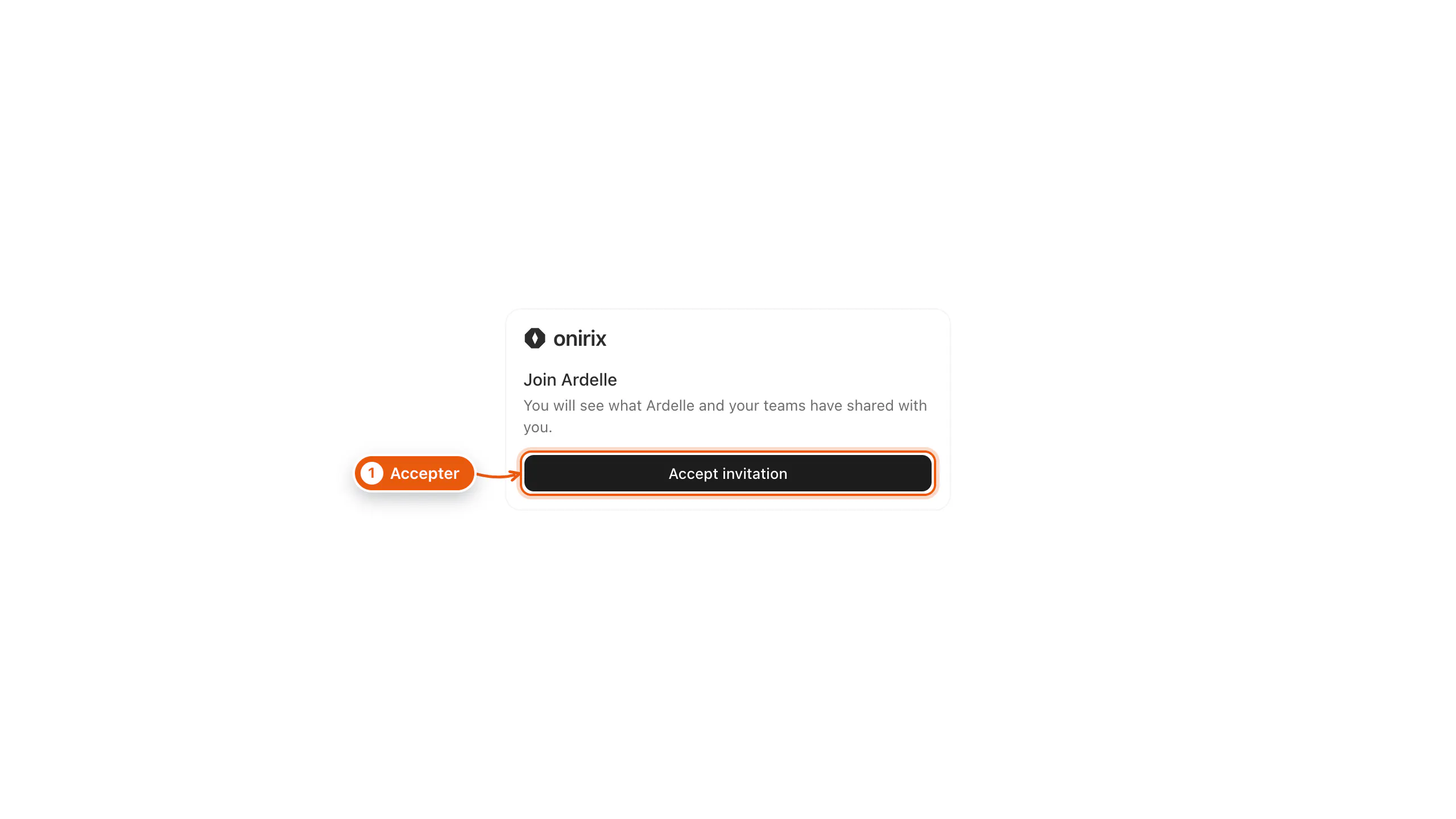
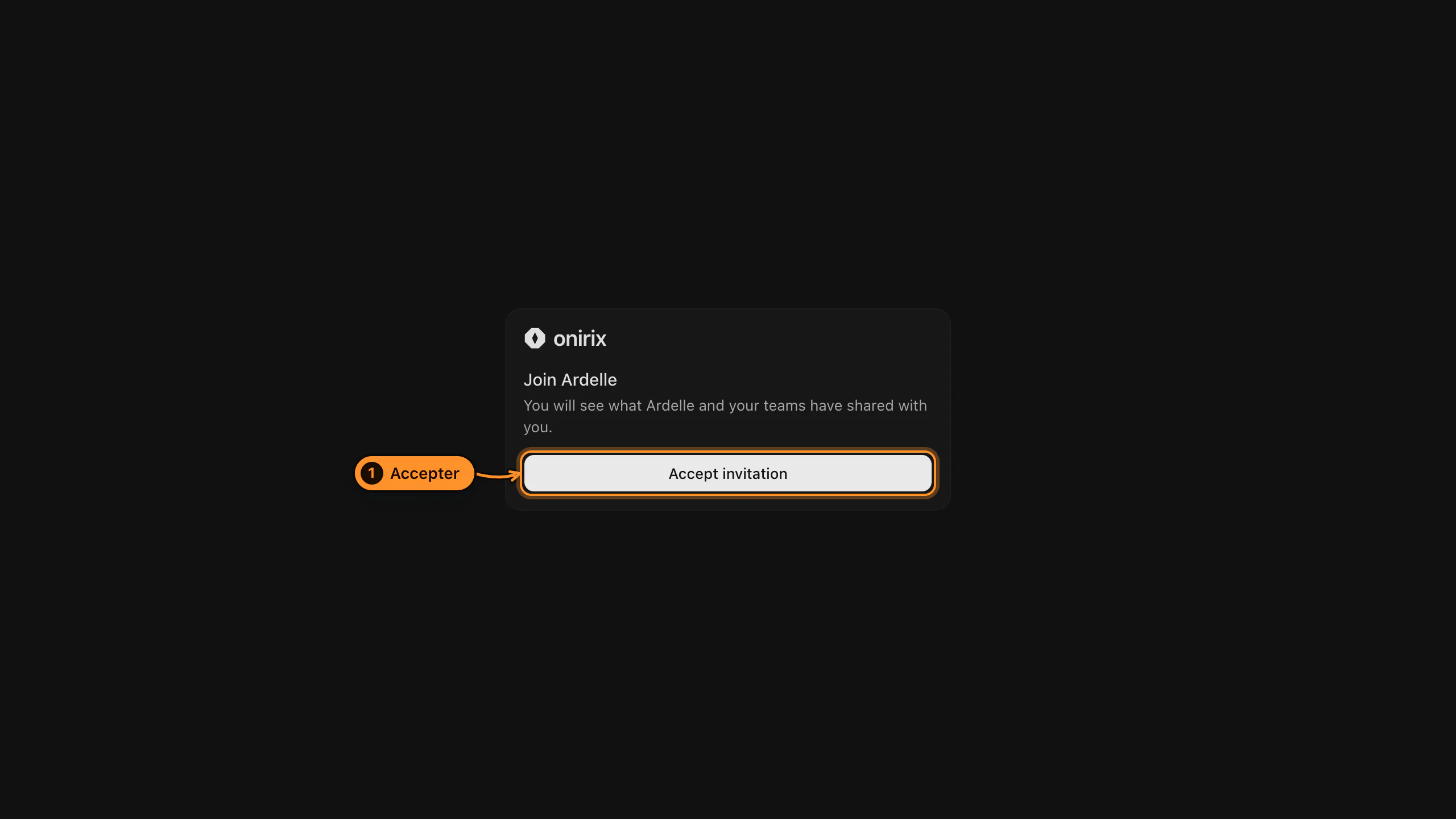
- Accept invitation vous fait entrer dans l’espace, avec le rôle et l’équipe choisis par la personne qui vous a invité.
Le lien reçu par e-mail mène à la même page. Il est valable sept jours et ne fonctionne qu’avec l’adresse invitée : connecté avec une autre adresse, vous êtes invité à vous déconnecter d’abord.